Как вести цифровой дневник путешествия: фотографии, заметки и любимые места
Чтобы вести цифровой дневник путешествия, выберите одно место для записей, объединяйте дату, фотографию и короткое впечатление, а любимые места сохраняйте с понятным названием. Перед поездкой проверьте работу без сети и способ выгрузить материалы. Во время путешествия достаточно фиксировать то, что поможет восстановить конкретный момент; подробное оформление можно оставить на потом.
Дневник может быть личным архивом, историей для близких или основой будущей фотокниги. От цели зависит форма, но не необходимость ежедневно писать большой отчёт. Ниже — способ собрать воспоминания так, чтобы их можно было найти и сохранить независимо от одного телефона.
Выберите, где будут жить записи, снимки и места
Начните с инструмента, которым уже умеете пользоваться: заметок, текстового документа или приложения для дневника. Необязательно переносить в него все оригиналы фотографий. Можно хранить снимки отдельно, а в записи указывать выбранный кадр или подборку.
Договоритесь с собой о простой структуре: одна поездка — одна папка, раздел или дневник; внутри — записи по датам. Для мест используйте один список или карту. Если фотографии и текст находятся в разных сервисах, названия должны помогать связать их.
Для списка любимых мест можно воспользоваться RoadMe: добавляйте точки в избранное на личной карте. Это поможет вернуться к выбранным местам при следующем планировании.
Карта, фотогалерея и дневник решают разные задачи. В карте удобно найти точку, в галерее — оригинальный снимок, в записи — причину, по которой момент запомнился.
Сравните форматы по своим привычкам
| Формат | Когда удобен | Что проверить до поездки |
|---|---|---|
| Заметки с фотографиями | Хотите быстро записывать впечатления с телефона | Добавление снимков, поиск, работа без сети и выгрузка |
| Один текстовый документ | Нужна связная история по дням | Удобство редактирования на телефоне и доступ к вложениям |
| Специализированный дневник | Хотите записи, даты и медиа в одном инструменте | Ограничения тарифа, экспорт, размер вложений и доступ без сети |
| Фотоальбом с подписями | Главный материал — снимки, а текста немного | Где сохраняются подписи и можно ли выгрузить их вместе с фотографиями |
Это сравнение форматов, а не рейтинг приложений. Возможности конкретного сервиса зависят от платформы, версии и тарифа.
Создайте пробную запись с текстом и фотографией. Закройте приложение, отключите интернет и откройте её снова. Если собираетесь писать без сети, проверьте также создание новой записи и сохранение изменений. Отдельно попробуйте получить копию вне приложения.
Подготовьте короткий шаблон
Не превращайте каждую запись в анкету. Оставьте поля, которыми действительно будете пользоваться:
- дата и место;
- выбранная фотография или понятное обозначение подборки;
- что произошло;
- что хочется запомнить;
- стоит ли вернуться и почему.
Можно добавить попутчиков, блюдо, небольшой расход или услышанную фразу, если это важно именно вам. Паспорт, билет с кодом и подтверждение бронирования лучше хранить отдельно от дневника, предназначенного для показа другим людям.
Не полагайтесь только на автоматическую геометку. Если название места важно, запишите его сами. «У моста» через год может оказаться недостаточно: уточните город, название моста или точку на карте.
Записывайте то, чего не видно на фотографии
Снимок показывает улицу или столик, но не объясняет, почему вы там задержались. Добавьте деталь: услышанную мелодию, неожиданную встречу, настроение или причину сменить маршрут.
Если писать неудобно, сохраните короткую голосовую заметку в поддерживающем её инструменте. Позже подпишите, к какому дню и месту она относится. Не рассчитывайте на автоматическую расшифровку, если такую функцию не проверили.
Выберите удобный момент для небольшого дополнения: после возвращения в жильё, во время спокойной паузы или утром следующего дня. Пропущенный день можно восстановить позже, обозначив это в записи. Дневник не должен заставлять вас смотреть на экран вместо поездки.
Пример записи
Ниже — вымышленная запись для демонстрации структуры, а не рассказ о поездке автора.
Дата: 14 мая, второй день поездки.
Место: маленькая площадь у старого рынка; точка сохранена на карте.
Фотография: кадр с зелёными ставнями в подборке «День 02 — рынок».
Момент: свернули с главной улицы и задержались у пекарни.
Что запомнить: колокольный звон и тёплый хлеб; здесь впервые перестали спешить.
Вернуться: да, ради прогулки по соседним переулкам. Часы работы пекарни перед новой поездкой проверить отдельно.
Последняя строка отделяет личное воспоминание от практической информации. Хорошее впечатление сохраняется, а расписание и цены могут измениться.
Отберите фотографии, которые рассказывают историю
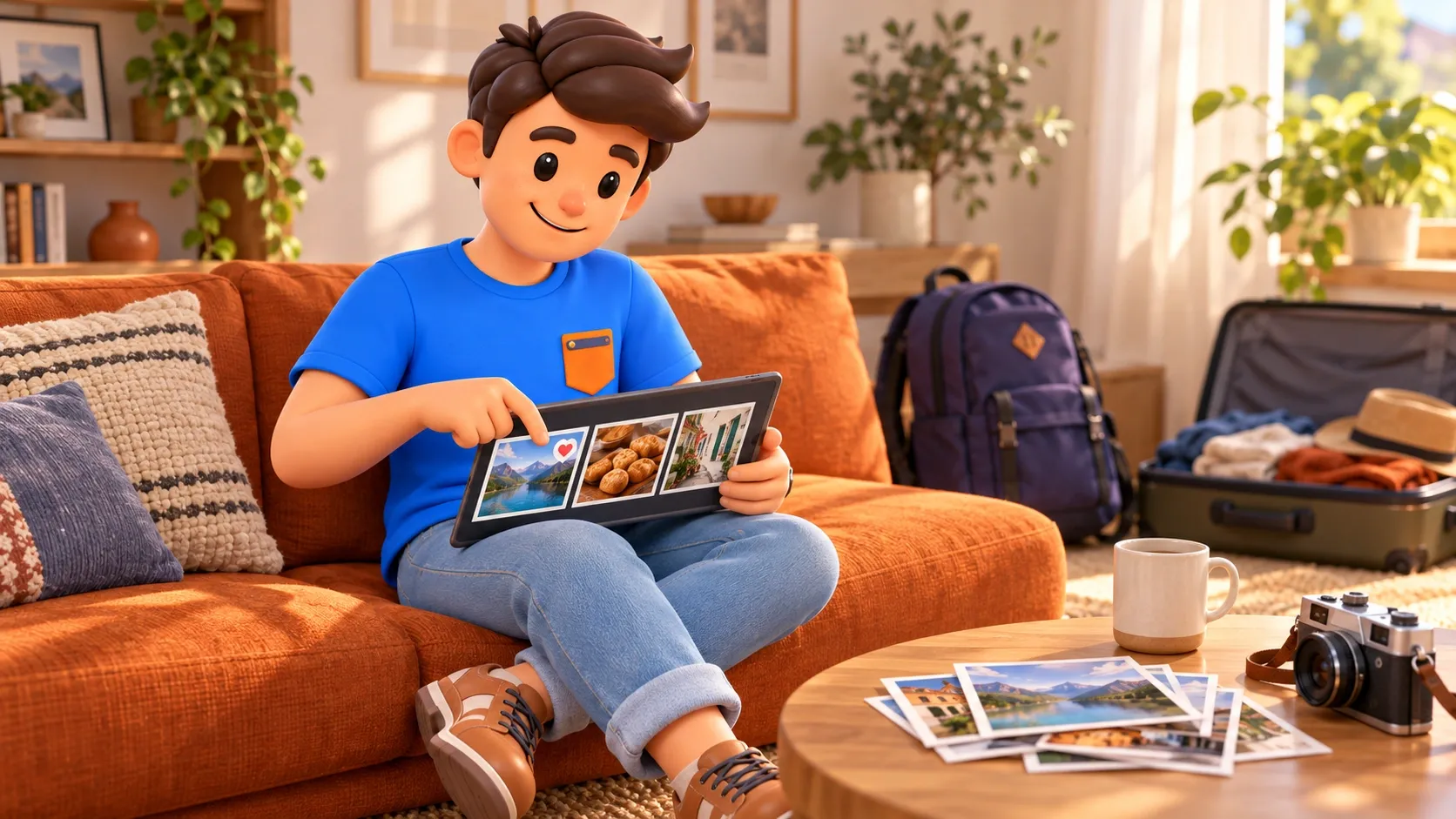
Для записи выбирайте кадры с разными задачами: общий вид помогает вспомнить место, деталь — событие, портрет — людей рядом. Не нужно добавлять все похожие снимки.
Оставляйте фотографии, связанные с вашим впечатлением, даже если они не подходят для публичной подборки. Иногда табличка, еда или вид из окна объясняют день лучше ещё одной панорамы.
Подпишите выбранные кадры так, чтобы понять их без соседнего текста. Если снимки остаются в отдельном альбоме, используйте одинаковое обозначение дня или события в альбоме и дневнике.
Отбор для истории не требует немедленного удаления остальных файлов. Сначала проверьте сохранность нужных материалов, затем разбирайте дубликаты. Если обрабатываете важный кадр, сохраните доступный оригинал отдельно от версии для публикации.
Проверьте, что материалы действительно сохранены
Наличие фотографии в галерее не подтверждает, что её копия уже загружена. В Google Photos можно проверить общий статус резервного копирования и статус отдельного снимка. Если выбрана загрузка только через Wi-Fi, новые кадры могут ждать подключения.
Текст, фотографии и аудиозаметки могут сохраняться разными способами. Проверьте каждый вид материала: включённая загрузка снимков не подтверждает копирование записей дневника.
Различайте три действия:
| Действие | Для чего нужно | Что проверить |
|---|---|---|
| Сохранение на телефоне | Записывать и читать в дороге | Открывается ли запись без интернета |
| Синхронизация или загрузка в выбранный сервис | Получить доступ вне этого телефона | Завершена ли загрузка и доступен ли нужный аккаунт |
| Отдельная копия или экспорт | Сохранить материалы вне рабочей библиотеки | Открывается ли копия и содержит ли нужные вложения |
Синхронизация может переносить удаления. Например, в iCloud Photos удаление снимка отражается на других устройствах с этой библиотекой. В Google Photos удаление из приложения также может затронуть устройство и другие устройства с включённым резервным копированием. Поэтому второй экран с той же библиотекой не следует считать независимой копией.
Для важных материалов сделайте отдельную выгрузку в доступное вам хранилище или на другое устройство вне синхронизируемой библиотеки. Откройте несколько файлов и проверьте качество. Не испытывайте сохранность удалением оригиналов.
Подготовка резервных копий и доступа разобрана в статье «Как подготовить телефон к путешествию: настройки, копии документов и полезные приложения».
Для публикации сделайте отдельную подборку
Личная запись может содержать больше деталей, чем вы готовы показать. Подготовьте отдельную версию для близких или открытого доступа, сохранив исходный дневник.
Проверьте фотографии документов, билетов, адрес жилья и сведения о других людях. Согласуйте публикацию личных снимков с попутчиками. В настройках доступа уточните, кто увидит материалы и сможет ли передать ссылку дальше.
Файл фотографии может содержать координаты съёмки. Например, в Photos на iPhone и iPad можно отключить передачу местоположения при отправке через меню общего доступа. Для другого приложения или способа публикации проверьте его условия отдельно.
Даже без координат адрес может быть виден на вывеске или в подписи. Просмотрите сам снимок и текст, а не только настройки файла.
После возвращения соберите архив, к которому удобно вернуться
Дополните незаконченные записи, проверьте названия мест и выберите обложку поездки. Отделите основные фотографии от черновых подборок, не теряя оригиналы.
Сохраните читаемую копию текста и нужные медиа. Если приложение предлагает экспорт, выясните, входят ли в него фотографии, подписи, даты и аудио. PDF удобен для просмотра истории, но не заменяет отдельные оригинальные снимки для дальнейшей обработки.
Откройте итоговую копию вне приложения. Попробуйте найти конкретный день, прочитать запись и открыть выбранную фотографию. Если это возможно только из прежнего аккаунта, вопрос независимого хранения ещё не решён.
Любимые места можно использовать и для будущей поездки: отметьте, что хочется повторить, а что осталось непосещённым.
Если решите вернуться в город, можно составить новый план по дням в RoadMe с учётом дат, интересов и темпа. Пересмотрите сохранённые места и выберите, какие из них хотите включить в эту поездку.
Дневник готов, когда фотография связана с понятной записью, место можно найти, а материалы доступны вне единственного телефона. Красивое оформление можно менять позже — контекст уже сохранён.