Как подготовить телефон к путешествию: настройки, копии документов и полезные приложения

Перед поездкой обновите телефон и нужные приложения, сделайте резервную копию, сохраните документы для доступа без сети и проверьте условия связи. Затем отключите интернет и убедитесь, что можете открыть адрес жилья, карту и необходимые файлы. Отдельно подготовьте способ получить важные сведения, если телефон потеряется или разрядится.
Эта инструкция подходит для личного iPhone или Android-смартфона. Названия меню зависят от модели, языка и версии системы; для рабочего устройства учитывайте правила своей организации.
Выберите приложения под задачи поездки
Начните с первого дня: как вы покажете билет, доберётесь до жилья и свяжетесь с хозяином. После этого добавьте инструменты для прогулок и дальнейших переездов. Так будет проще понять, чего не хватает, и не устанавливать несколько сервисов для одной задачи.
| Задача | Что подготовить | Что проверить |
|---|---|---|
| Билеты и бронирования | Приложение перевозчика или сервиса, нужные файлы | Вход в аккаунт и способ предъявления билета |
| Ориентирование | Карта и данные для выбранного района | Нужная территория и работа без интернета |
| Общение | Мессенджер, контакты, переводчик | Доступ к аккаунту и нужным языкам |
| Документы | Файловое приложение или защищённое хранилище | Открытие скачанных копий |
| Управление связью | Личный кабинет своего оператора | Условия тарифа и канал поддержки |
Устанавливайте приложения из официального магазина своей платформы или по инструкции поставщика. Проверьте доступность сервиса в стране поездки и необходимые способы регистрации: иногда нужен местный номер. Войдите в аккаунты заранее, пока можете получить коды подтверждения.
Для городской части поездки можно составить план по дням в RoadMe с учётом дат, интересов и темпа. Подготовьте его до отъезда, чтобы заранее выбрать посещения, которые вам подходят.
Обновите систему, проверьте память и резервную копию
Сделайте это заранее, оставив время проверить телефон после обновления. Подключитесь к подходящей сети и питанию, установите доступные обновления системы и основных приложений, затем откройте почту, мессенджер и сервисы с бронированиями.
Посмотрите свободное место в памяти. Его должно хватить на карты, языковые пакеты, документы и ваши фотографии. Универсального числа гигабайт здесь нет: размеры загрузок и привычки съёмки различаются. Начать можно с ненужных загрузок и просмотренного видео.
Перед удалением важных фотографий убедитесь, что их копии действительно доступны в выбранном хранилище. Учитывайте, что синхронизация может переносить удаление между устройствами.
Для резервной копии iPhone откройте настройки своего аккаунта, раздел iCloud и резервное копирование. Запустите копирование и дождитесь завершения; проверьте показанные дату и время. На Android с сервисами Google найдите раздел резервного копирования и посмотрите, какие данные в него включены. У других устройств порядок может отличаться.
Копия устройства, синхронизация фотографий и скачанные документы решают разные задачи. На Android не все приложения сохраняют и восстанавливают все данные. Переписки, фотографии и файлы проверьте отдельно в тех сервисах, которыми пользуетесь.
Соберите документы, доступные без интернета
Создайте папку поездки с понятными названиями файлов: «Бронь жилья», «Страховка», «Билет на поезд». Сохраните нужные копии паспорта, визы или разрешения на въезд, если они относятся к вашему маршруту.
Эти копии помогают восстановить сведения и обратиться за помощью. Они не заменяют обязательные оригиналы и не подтверждают, что требований для въезда достаточно.
| Материал | Что сохранить |
|---|---|
| Жильё | Подтверждение, адрес на местном языке, контакт и условия заселения |
| Переезд | Документ и способ предъявления, предусмотренные перевозчиком |
| Страховка | Полис, номер договора, контакты и порядок обращения |
| Документы личности | Только нужные для поездки копии |
| Помощь | Контакты близкого человека и необходимых служб |
Файл, который виден в облаке, может ещё не находиться на телефоне. Скачайте его на устройство либо включите предусмотренный приложением офлайн-доступ. Затем откройте без сети: название файла и значок облака не подтверждают, что содержимое загрузилось.
Для билетов используйте формат, который принимает их поставщик: PDF, приложение или поддерживаемый электронный кошелёк. Скриншот подходит не всегда. Например, некоторые билеты на мероприятия имеют обновляющийся код; для таких билетов следуйте инструкции сервиса.
Храните копии в закрытом хранилище, без публичной ссылки на папку. Защитите телефон кодом блокировки. Данные для восстановления аккаунтов держите отдельно от обычной папки с бронями.
Подготовьте и резерв вне телефона: защищённую копию доступных вам файлов на другом устройстве или необходимые распечатки. Адрес первого жилья и контакт для связи полезно записать на бумаге.
Настройте связь и проверьте домашний номер
До отъезда узнайте у своего оператора условия для каждой страны маршрута: мобильные данные, звонки, сообщения и способ подключения пакета. Если планируете другую SIM-карту или eSIM, подтвердите совместимость точной модели телефона и отсутствие мешающей операторской блокировки.
Запишите, какую линию будете использовать для интернета, а какую — для звонков и сообщений. Получение SMS для входа в аккаунты проверьте с домашним оператором отдельно.
На iPhone параметры обычно находятся в разделе сотовой связи или мобильных данных. На Google Pixel — в разделе «Сеть и интернет» → SIM-карты. Другие Android-устройства могут использовать иные названия.
Настройка «роуминг данных» относится к мобильному интернету. Её отключение само по себе не решает вопрос стоимости звонков и SMS. Не выключайте весь домашний номер, не выяснив, понадобится ли он для подтверждений.
Роуминг проверяйте для каждой линии по инструкции её поставщика. Для некоторых туристических подключений он необходим, поэтому общий совет «выключить роуминг везде» не подходит.
Ограничьте ненужные фоновые загрузки через мобильную сеть: обновления, резервное копирование видео, автопроигрывание. После изменения настроек убедитесь, что важные уведомления продолжают приходить. За остатком пакета следите в кабинете оператора: измерения телефона и поставщика могут различаться.
Подготовьте доступ к аккаунтам и поиск устройства
Проверьте пароль основной почты и аккаунта, к которому привязан телефон. Посмотрите, какие способы подтверждения доступны, если домашний номер не работает.
Для сервисов, которые предлагают резервные коды, сохраните их в безопасном месте вне этого телефона. Не все аккаунты используют одинаковую схему: у банка, почты и приложения бронирований могут быть разные процедуры.
Приложение-аутентификатор на том же устройстве помогает при отсутствии SMS, но при потере телефона само тоже может оказаться недоступно. Важно подготовить именно независимый способ восстановления. Пароли и резервные коды не передавайте другим людям.
На iPhone проверьте «Локатор» / Find My; на Android с сервисами Google — Find Hub. Следуйте инструкции производителя, проверьте привязанный аккаунт и доступные настройки поиска. Возможности зависят от устройства, региона и состояния подключения; включённая функция не гарантирует, что телефон удастся найти.
С другого доверенного устройства убедитесь, что знаете, как войти в нужный сервис и выбрать свой телефон. Для такой проверки не нужно запускать блокировку или стирание.
Скачайте карты и языки для своего маршрута
Выберите территорию по реальным перемещениям: первый вокзал или аэропорт, жильё, районы прогулок и следующий пункт поездки. Дождитесь завершения загрузки и проверьте срок актуальности данных, если приложение его показывает.
Не приравнивайте скачанную карту к доступности всех функций. Например, Google Maps не предоставляет офлайн-маршруты для пеших прогулок и общественного транспорта; загрузка территорий также доступна не везде. У другого приложения набор возможностей может отличаться.
Для прогулок можно заранее скачать нужный город в RoadMe, пока есть подключение к интернету. После загрузки доступны офлайн-карты и навигация — проверьте их до поездки на своём телефоне.
В переводчике загрузите нужные языки, если они поддерживают офлайн-режим. Проверьте обычный перевод текста без сети; камеру, голос и другие режимы проверяйте отдельно. Наличие языкового пакета не обещает работу каждой функции.
Сохраните адрес жилья на местном языке и несколько нужных фраз. Для прибытия этого может быть достаточно даже без подключения переводчика.
Проверьте зарядку и проведите репетицию без сети
Подключите телефон к зарядке тем кабелем, который возьмёте с собой. Для другой страны подберите совместимый комплект по инструкции из статьи о переходниках и зарядках для поездки. Если берёте внешний аккумулятор в самолёт, заранее проверьте ограничения своего перевозчика.
После завершения загрузок включите авиарежим и отдельно убедитесь, что Wi-Fi выключен: он может оставаться включённым. Затем закройте и снова откройте нужные приложения.
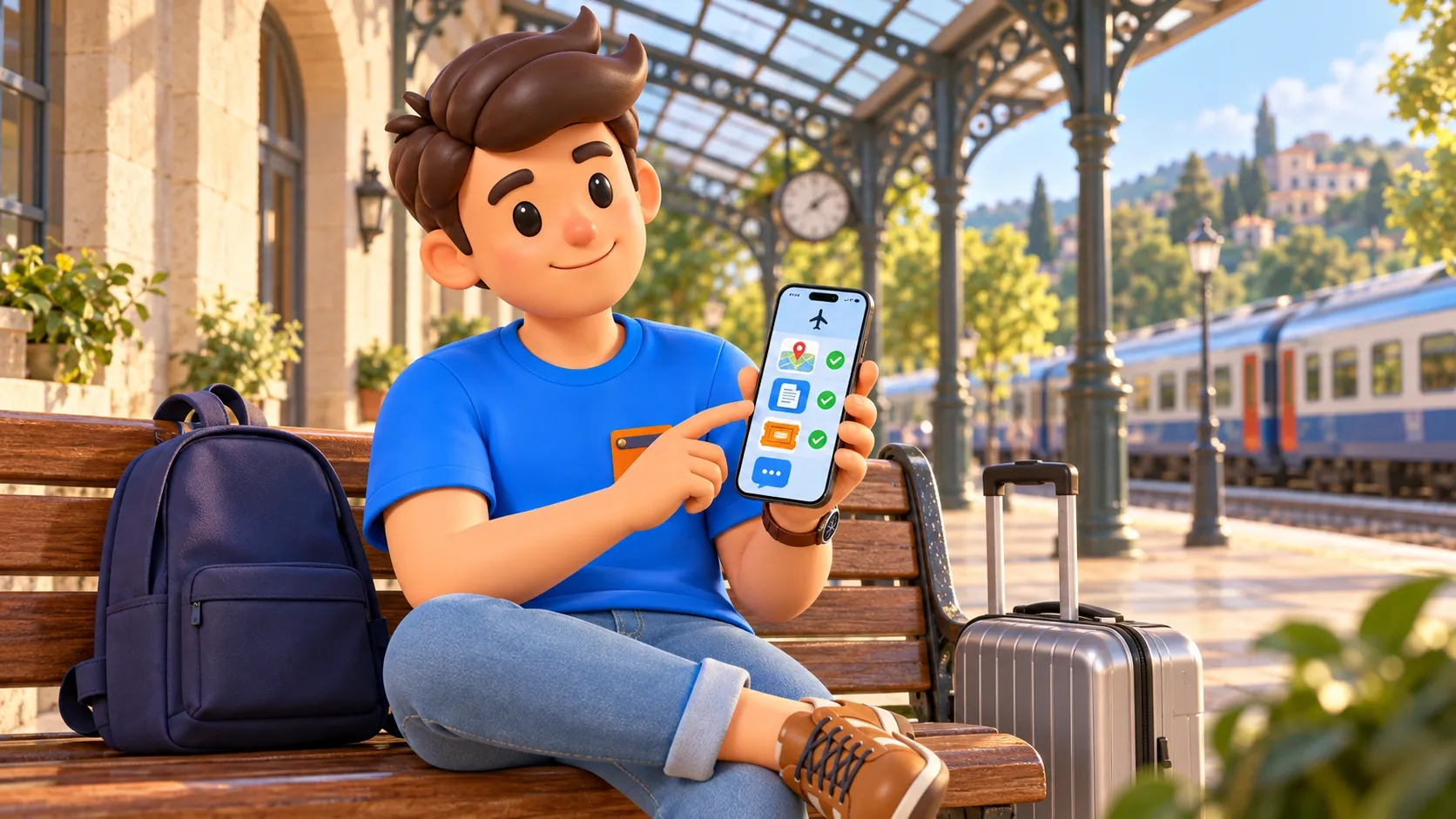
| Проверка | Признак готовности |
|---|---|
| Документы | Нужные страницы открываются и читаются |
| Билет | Доступен предусмотренный поставщиком формат |
| Жильё | Видны адрес, контакт и условия прибытия |
| Карта | Открывается нужная территория и работает выбранная офлайн-функция |
| Перевод | Нужный текст переводится без сети |
| Резерв | Важные сведения доступны вне телефона |
Если что-то не открылось, верните подключение, исправьте загрузку и повторите проверку. Для функции, которая требует сети, заранее выберите рабочую альтернативу.
После репетиции верните настройки, необходимые для обычной связи. По прибытии проверьте выбранную линию интернета и условия её использования. Время отправления и заселения сверяйте с местным временем, указанным поставщиком.
Подготовка закончена, когда вы можете выполнить первые действия после прибытия без поиска Wi-Fi, а важные сведения и способы восстановления не зависят от одного устройства.