Übersetzungsapps im Ausland: Reisen ohne Kenntnisse der Landessprache vorbereiten
Prüfen Sie Übersetzungsapps und Offlinefunktionen vor der Reise. Bereiten Sie Ankunftssätze vor und bestätigen Sie Namen, Zeiten und Preise im Gespräch.
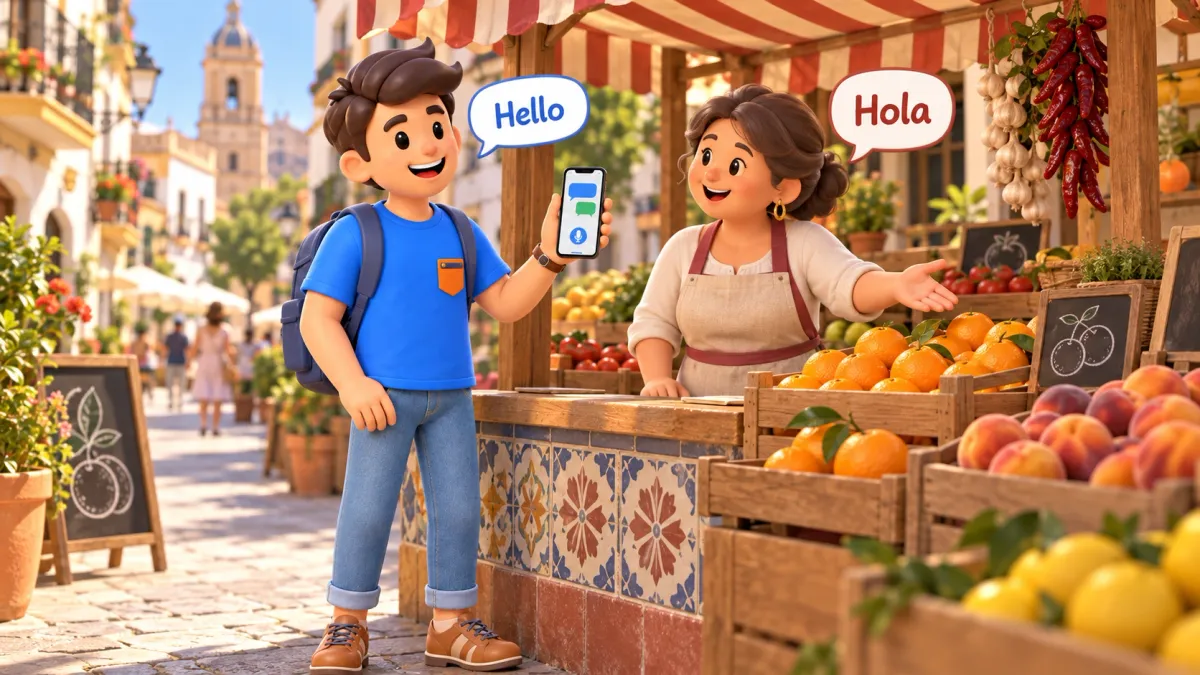
Wählen Sie eine Übersetzungsapp, die Ihre Sprache und die am Reiseziel benötigte Sprache unterstützt. Laden Sie verfügbare Offlineressourcen herunter, testen Sie jede geplante Funktion und speichern Sie Ihre Unterkunftsadresse zusammen mit einigen Sätzen für die Ankunft.
Stellen Sie im Gespräch jeweils eine klare Frage und bestätigen Sie Namen, Zeiten und Beträge. Diese Vorbereitung hilft in Alltagssituationen, etwa beim Bestellen einer Mahlzeit oder beim Finden eines Eingangs. Sie macht eine automatische Übersetzung nicht ausreichend für komplexe Vereinbarungen oder medizinische Gespräche.
Beginnen Sie mit den Gesprächen, die Ihre Reise erfordert
Listen Sie die erwarteten Gespräche nach der Ankunft auf: zur Unterkunft gelangen, einchecken, ein Ticket kaufen und Essen bestellen. Bestimmen Sie jeweils, welche Informationen Sie mitteilen und welche Antwort Sie erhalten müssen.
| Situation | Vorab vorbereiten |
|---|---|
| Zur Unterkunft gelangen | Adresse in der Landessprache und richtiger Eingang |
| Einchecken | Name auf der Reservierung und Ort der Anmeldung |
| Zug fahren | Zielbahnhof, Abreisedatum und Uhrzeit |
| Essen bestellen | Eine einfache Bestellung und eine Frage zum Gesamtbetrag |
| Museum besuchen | Name des Museums und eine Frage zum Eingang für Ihr Ticket |
Planen Sie Ihre Besichtigungen grob in RoadMe, bevor Sie Sätze dafür vorbereiten. Der Tagesplan nach Ihren Interessen und Ihrem Tempo hilft Ihnen, die Orte zu bestimmen, nach denen Sie fragen werden.
Prüfen Sie die Sprache in der besuchten Region. Amtssprache eines Landes, Beschilderung und bevorzugte Sprache einer Person können sich unterscheiden. Englisch ist keine universelle Ausweichlösung; lassen Sie Ihr Gegenüber eine unterstützte Sprache wählen, in der es sich wohlfühlt.
Prüfen Sie Ihr Sprachpaar vor der App-Auswahl
Sie müssen Antworten verstehen und Ihre eigenen Fragen anzeigen können. Prüfen Sie die Übersetzung in beide Richtungen und dann die Unterstützung für eingegebenen Text, Kameraeingabe, Sprache und wechselseitige Gespräche.
Google Übersetzer bietet Sprachdownloads für Offlineübersetzung. In der Android-App kennzeichnet ein Downloadsymbol eine speicherbare Sprache; fehlt das Symbol, ist diese Sprache nicht zum Herunterladen verfügbar. Testen Sie Kameraeingabe, Spracherkennung und Sprachausgabe für Ihr Sprachpaar gesondert.
Apples App „Übersetzen“ auf dem iPhone bietet Sprachdownloads über Einstellungen → Apps → Übersetzen → Sprachen. Die Menübezeichnungen hängen von der Softwareversion ab. Prüfen Sie, ob beide benötigten Sprachen verfügbar sind, und sehen Sie sich ihre unterstützten Funktionen an.
Der Gesprächsmodus von Yandex Translate unter Android benötigt eine Internetverbindung. Das zeigt, warum Offlinefähigkeiten einer App nicht für jede Funktion vorausgesetzt werden sollten.
Prüfen Sie bei einer kostenpflichtigen Funktion die Bedingungen des vorgesehenen Tarifs. Eine Testphase belegt nicht, dass der Zugang während Ihres gesamten Urlaubs verfügbar bleibt.
Wählen Sie ein Werkzeug, das Sie bequem bedienen können. Mehrere installierte Apps sind weniger hilfreich als eine vorbereitete App, wenn Sie nicht gelernt haben, die Sprache zu wechseln oder einen gespeicherten Satz aufzurufen.
Testen Sie jede Funktion ohne Verbindung
Öffnen Sie mit Verbindung den Bereich für Sprachen oder Offlinedownloads. Laden Sie die erforderlichen Ressourcen nach den App-Hinweisen herunter, warten Sie auf den Abschluss und prüfen Sie den Status.
Schalten Sie dann WLAN und mobile Daten aus, schließen Sie die App und öffnen Sie sie erneut. Geben Sie einen neuen Satz ein, statt eine frühere Übersetzung anzuzeigen. Eine Frage nach dem Museumseingang ist ein hilfreiches Alltagsbeispiel. Testen Sie auch die Gegenrichtung.
| Funktion | Offlineprüfung |
|---|---|
| Eingegebenen Text übersetzen | Ein neuer Satz wird in die andere Sprache und zurück übersetzt |
| Kameraeingabe | Klarer gedruckter Text wird erkannt und übersetzt |
| Spracheingabe | Die App schreibt Ihren gesprochenen Satz korrekt auf |
| Sprachausgabe | Sie hören die Übersetzung in brauchbarer Lautstärke |
| Gespräch | Beide Seiten funktionieren, sofern dieser Modus offline nutzbar ist |
| Gespeicherte Sätze | Wichtige Einträge bleiben nach erneutem Öffnen der App zugänglich |
Spracherkennung, Übersetzung und Vorlesen sind unterschiedliche Funktionen. Eine erfolgreiche Textübersetzung belegt keine funktionierende Spracheingabe. Wenn etwas ausfällt, bestimmen Sie, welcher Teil des Ablaufs gestoppt hat.
Prüfen Sie Kamera- und Mikrofonberechtigungen, wo diese nötig sind. Bereiten Sie für einen verbindungsabhängigen Modus Texteingabe oder einen gespeicherten Satz als Alternative vor. Stellen Sie nach dem Test Ihre normalen Kommunikationseinstellungen wieder her.
Die weitere Checkliste für Einstellungen, Dokumente und unabhängige Sicherungen finden Sie im Leitfaden zur Smartphone-Vorbereitung für Reisen.
Erstellen Sie eine kleine, schnell zugängliche Sammlung von Sätzen
Geben Sie gespeicherten Einträgen praktische Namen wie „Um schriftliche Antwort bitten“, „Eingang finden“ oder „Zahlung bestätigen“. Wenn Favoriten der App offline nicht geöffnet werden können, speichern Sie nötige Übersetzungen in einer lokal zugänglichen Notiz.
Bereiten Sie etwa diese Sätze vor:
- „Ich möchte eine Übersetzungsapp verwenden. Können Sie meine Frage lesen?“
- „Bitte schreiben Sie Ihre Antwort hier.“
- „Bitte zeigen Sie mir diesen Ort auf der Karte.“
- „Ist das der Preis für eine Person oder für alle?“
- „Um wie viel Uhr soll ich ankommen?“
- „Bitte wiederholen Sie den letzten Teil.“
Übersetzen Sie diese vor der Abreise in die benötigte Sprache und prüfen Sie dann den Zugriff ohne Verbindung. Bewahren Sie gesprochene Versionen nur auf, wenn die App Offlinewiedergabe unterstützt und Sie diese geprüft haben.
Übernehmen Sie Unterkunftsdetails aus der Buchungsbestätigung oder der Nachricht Ihres Gastgebers. Behalten Sie originale Ortsnamen, Hausnummern und Bahnhofsnamen bei. Den Hotelnamen in gewöhnliche Wörter zu übersetzen kann die Identifikation erschweren.
Ein Gruß, ein Dank und eine höfliche Bitte in der Landessprache helfen Ihnen beim Einstieg. Den restlichen Austausch können Sie über den Bildschirm führen, sofern Ihr Gegenüber ihn lesen kann.
Halten Sie Gespräche klar und bestätigen Sie praktische Einzelheiten
Zeigen Sie Ihrem Gegenüber, dass Sie eine Übersetzung nutzen möchten, und lassen Sie Zeit zum Lesen. Sprechen Sie deutlich in normaler Lautstärke und abwechselnd. Prüfen Sie vor dem Übersetzen gesprochener Sprache die erkannte Abschrift in Ihrer eigenen Sprache: Ein Erkennungsfehler beeinflusst den nächsten Schritt.
Nutzen Sie kurze vollständige Sätze mit jeweils einer Frage oder Bitte. Diese lassen sich leichter klären als ein langer Satz mit mehreren Bedingungen.
Zum Beispiel am Museumsschalter:
„Mein Ticket gilt für 14:00 Uhr.“
„Wo ist der Eingang für dieses Ticket?“
„Kann ich jetzt hinein?“
Getrennte Fragen machen es leichter zu erkennen, worauf sich eine Antwort bezieht. Wenn das Mikrofon Hintergrundgeräusche oder eine fremde Stimme aufnimmt, wechseln Sie zur Texteingabe.
Bestätigen Sie bei einem Preis die Währung und enthaltene Leistungen. Klären Sie bei einer Uhrzeit das Datum und bei Unklarheit Vormittag oder Nachmittag. Bitten Sie um eine schriftliche Bestätigung wie „2 Tickets, insgesamt 30 €“ oder „10. Oktober, 14:30 Uhr“. Das sind Beispiele für klare Angaben und keine tatsächlichen Preise oder Termine.
Die Rückübersetzung in Ihre eigene Sprache kann ein offensichtliches Problem aufzeigen, beweist aber keine Genauigkeit. Wenn ein wichtiges Detail unklar bleibt, formulieren Sie die Frage anders und lassen Sie genau diese Bedingung bestätigen.
Prüfen Sie, was die Kamera tatsächlich gelesen hat

Beginnen Sie bei einer Speisekarte, einem Schild oder einer Anweisung mit einem klaren Bild. Gehen Sie näher an den relevanten Text heran, reduzieren Sie Spiegelungen und halten Sie das Smartphone ruhig. Kleine, unscharfe oder verzierte Schrift kann falsch erkannt werden.
Wählen Sie, sofern die App es erlaubt, eine einzelne Zeile oder nehmen Sie ein prüfbares Bild auf. Kontrollieren Sie, zu welchem Eintrag der übersetzte Text gehört und ob Preis, Maßeinheit, Verneinung oder Fußnote erhalten geblieben sind.
Das Kameraergebnis kann bereits vor der Übersetzung einen Fehler enthalten. Wenn der erkannte Wortlaut falsch wirkt, bitten Sie um den Text in gewöhnlicher Druckschrift oder klären Sie die Bedeutung mit dem Personal. Zeigen Sie bei einer Speisekarte auf die betreffende Zeile und fragen Sie getrennt nach Zutaten oder Preis.
Wechseln Sie die Methode, wenn die Übersetzung nicht ausreicht
Nutzen Sie Adresse und Karte für ein Ziel, ein Foto für einen Gegenstand oder geschriebene Zahlen für eine Menge. Fragen Sie, ob Ihr Gegenüber die Übersetzung lieber liest oder vorgelesen hört.
Um zu erklären, wohin Sie möchten, können Sie den betreffenden Ort auf der Karte in RoadMe zeigen. Laden Sie die Stadt mit Verbindung herunter, damit Karten und Navigation offline verfügbar sind.
Die Abdeckung und Routentests erklärt der Leitfaden zum Vorbereiten und Prüfen von Offlinekarten.
Bitten Sie bei einem medizinischen Gespräch die Gesundheitseinrichtung um Hilfe bei der Organisation professioneller Sprachunterstützung. Lassen Sie sich vor dem Unterschreiben eines Dokuments mit erheblichen Verpflichtungen die Inhalte verständlich erklären und bei Bedarf professionell übersetzen. Verfügbarkeit und Verfahren hängen von der Situation ab; ein App-Ergebnis belegt nicht, dass jedes wichtige Detail vermittelt wurde.
Wählen Sie für eine Alltagsfrage den relevanten Abschnitt, statt ein vollständiges Dokument mit unnötigen personenbezogenen Angaben einzugeben.
Sie sind vorbereitet, wenn Sie Ihre Unterkunftsadresse aufrufen, Ihre erste Frage anzeigen und eine einfache Antwort mit einer geprüften Methode verstehen können. Eine Adresse auf Papier und einige wichtige Sätze bleiben auch hilfreich, wenn der Smartphone-Akku leer ist.